
腾讯企业邮箱收发服务器信息:(IMAP/SMTP协议)
接收邮件服务器:imap.exmail.qq.com ,使用:SSL,端口号:993
发送邮件服务器:smtp.exmail.qq.com ,使用:SSL,端口号:465
Outlook建议用最新的正版版本,今年是2025年(截止我发稿时),建议使用Microsoft 365正版办公套件里面Outlook。太旧的版本可能兼容性或有莫名奇妙的问题,如果是使用所谓破解版(非正版),还可能有安全性问题,强烈建议不要使用。国内用户,更推荐使用Foxmail作为邮件客户端。
腾讯企业邮箱绑定Outlook需要客户端专用密码,请先准备好客户端专用密码(参考:https://qq.exmail.vip/clientpwd )。
Outlook配置腾讯企业邮箱步骤图解(IMAP协议):
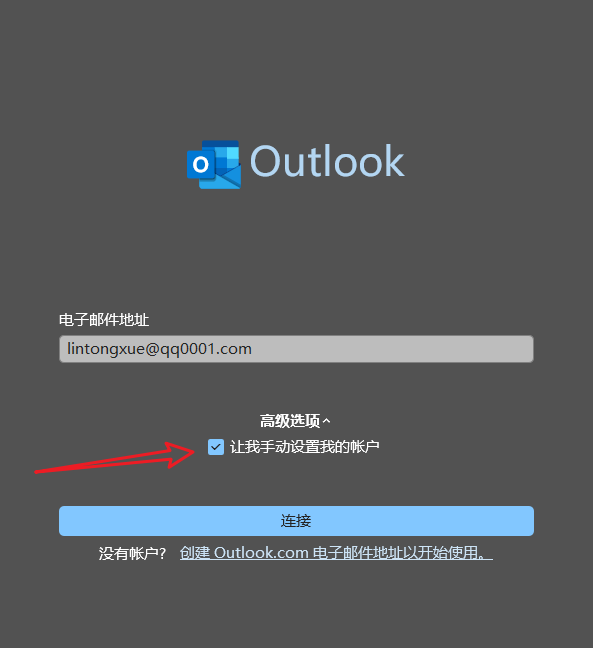
1、启动Outlook后,顶部菜单上点“文件-添加账户”,如图所示,输入电子邮件地址,点“高级选项”,勾选“让我手动设置我的账户”,点“连接”:
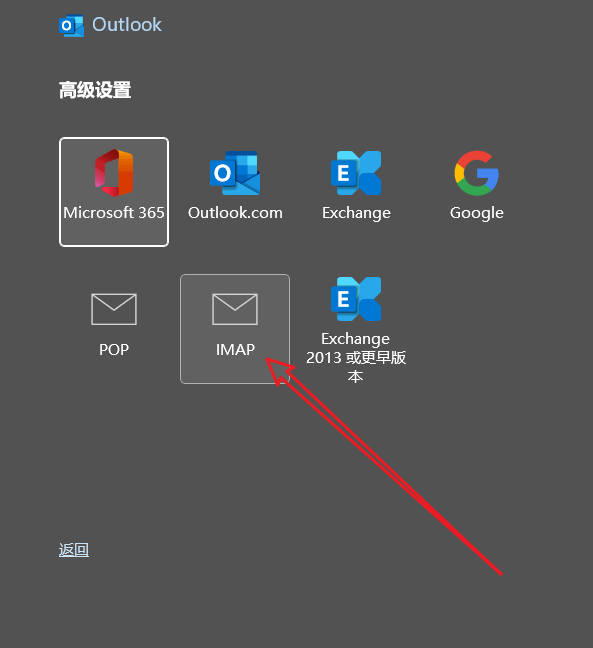
2、选择“IMAP”:
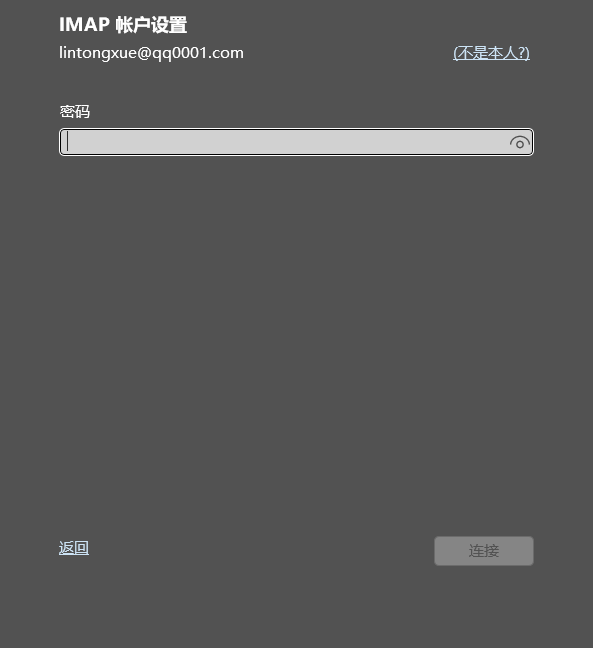
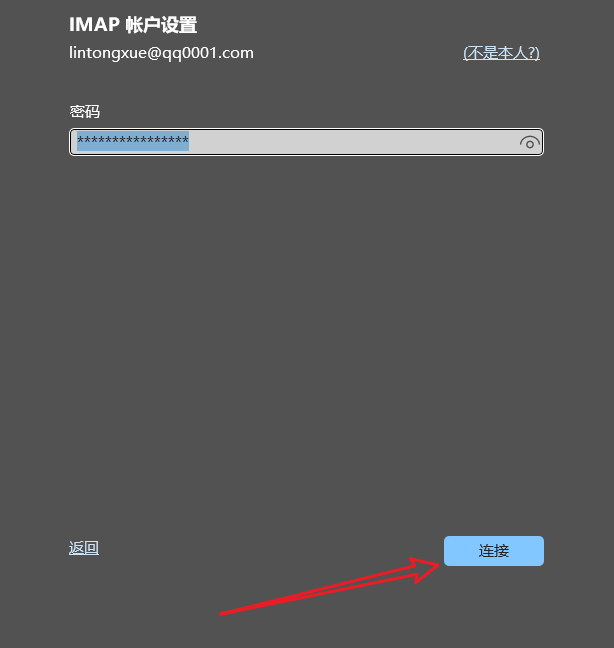
3、输入密码,注意这个是客户端专用密码,点“连接”:
(客户端密码获取方法:https://qq.exmail.vip/clientpwd )
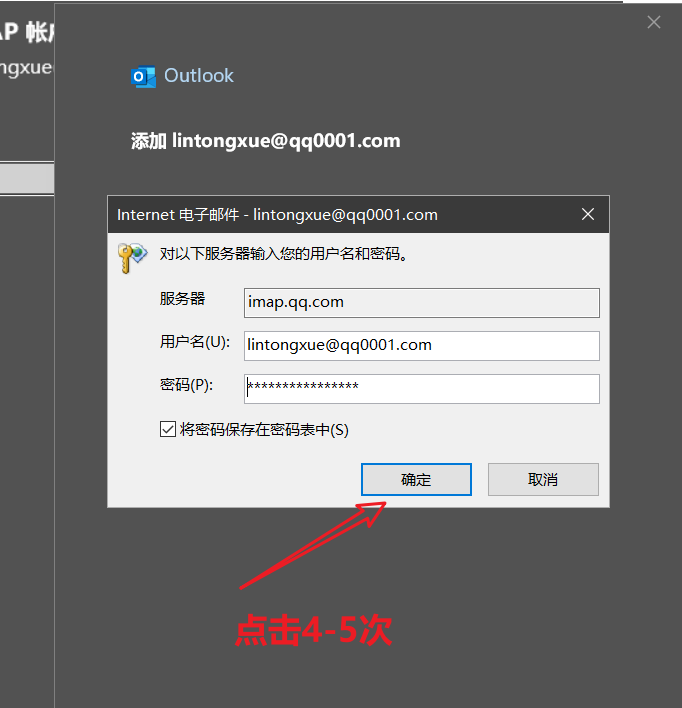
4、这时跳出一个确认窗口,因为这里无法修改服务器信息,我们多次点击“确定”按钮:
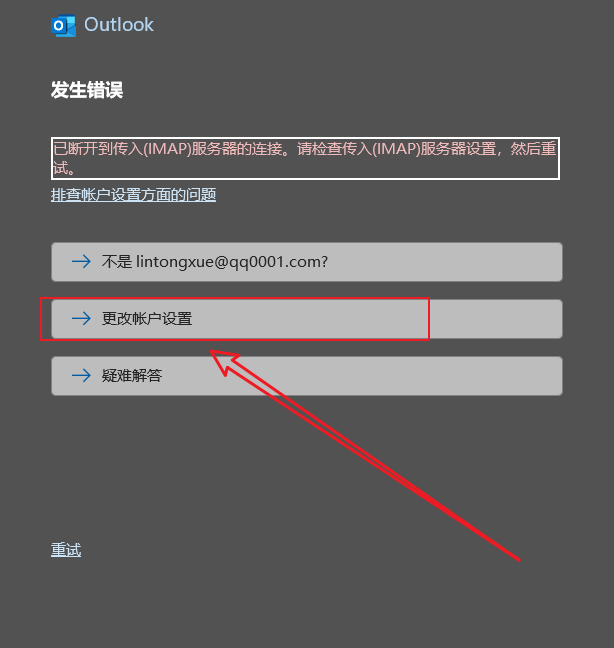
5、然后在这个界面,点击“更改账户设置”:
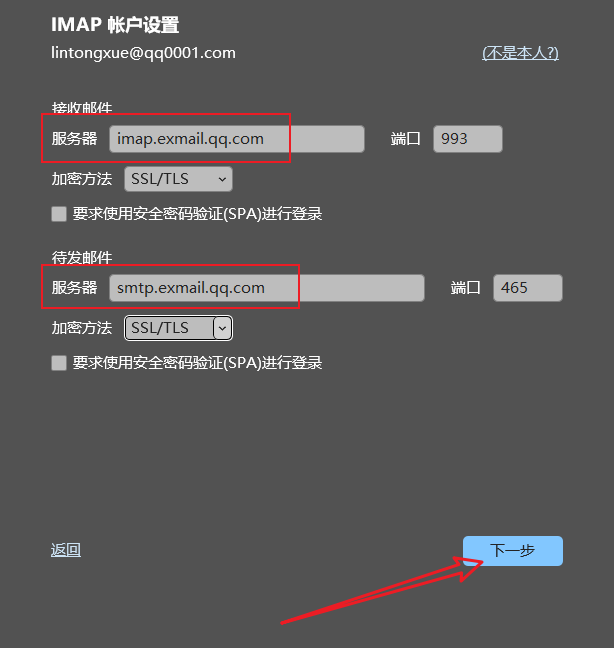
6、输入正确的邮件服务器地址信息,
接收邮件服务器:imap.exmail.qq.com ,使用:SSL,端口号:993
发送邮件服务器:smtp.exmail.qq.com ,使用:SSL,端口号:465
点下一步:
7、点“连接”:
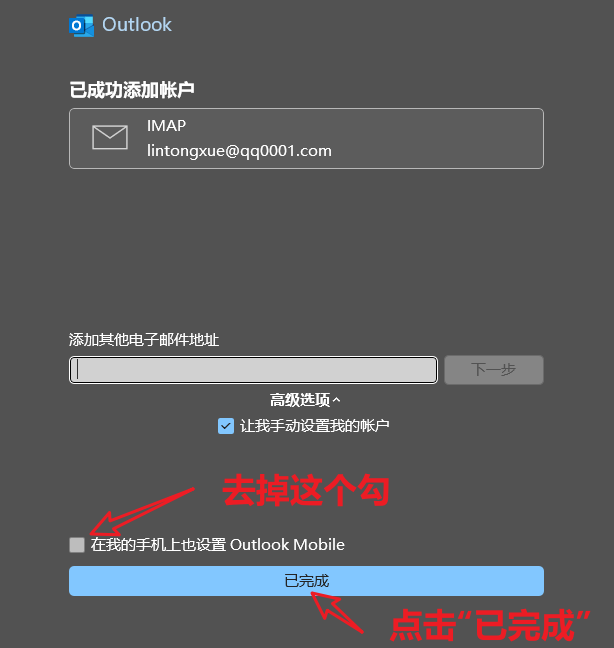
8、提示“已成功添加账户”。去掉“在我的手机上也设置Outlook Mobile”这个勾,点击“已完成”:
9、大功告成:
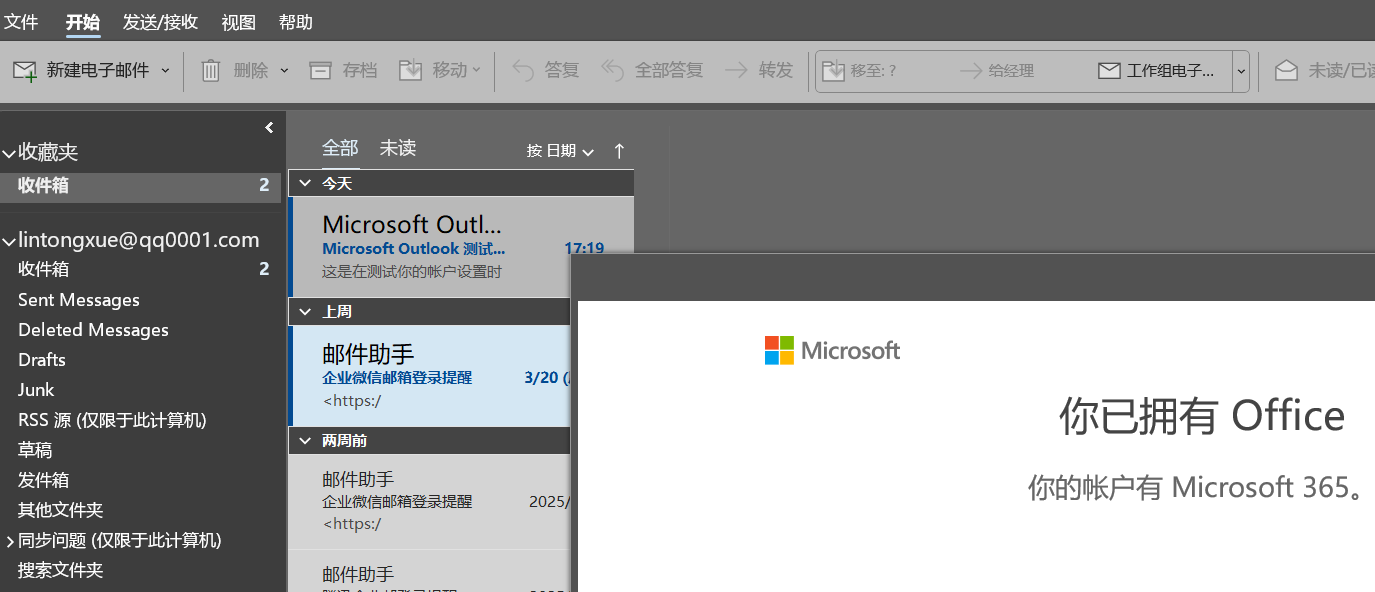
这个时候就可以在Outlook里收发邮件了。
较旧版本的Outlook配置方法可参考:https://www.exmail.pro/qq10739
